آموزش صدور سند حسابداری جدید

فصل اول - قسمت سوم:
سایر جلسات این دوره
فصل اول
سیستم حسابداری

آموزش نحوه نصب نرم افزار سپیدار

آشنایی با سیستم حسابداری

درختواره حساب ها

صدور سند حسابداری
شماره گذاری مجدد

تبدیا اسناد موقت به دائم
سند تسعیر ارز
صدور سند کل

صدور سند اختتامیه و افتتاحیه
اصلاح طبقه بندی حساب ها
بستن حساب های سود و زیانی

مرور حساب ها
گزارش تراز ها
گزارش دفاتر

فصل دوم
دریافت و پرداخت

آموزش سیستم دریافت و پرداخت

تعریف حساب بانکی تعریف صندوق تعریف دستگاه کارتخوان

تعریف طرف حساب جدید تعریف دسته چک

ثبت رسید دریافت بررسی رسید دریافت

اعلامیه پرداخت

واگذاری چک به بانک وصول و واخواست چک نقد کردن چک

تسویه حساب طرف مقابل جدید

عملیات وصول چک پرداختنی جست و جوی چک

تسویه کارتخوان صورتحساب بانکی مغایرت گیری

مرور عملیات بانکی

فصل سوم
تامین کنندگان و انبار

آموزش سیستم تامین کنندگان و انبار

تعریف انبار جدید تعریف تامین کننده

تعریف کالا تعریف مشخصات کالا و خدمات

ثبت فاکتور خرید ثبت رسید انبار بررسی رسید انبار

ثبت رسید برگشت از انبار بررسی رسید برگشت از انبار

ثبت رسید خروج از انبار جدید

ثبت برگشت خروج از انبار

ثبت صدور طرف حساب مقابل ثبت اعلامیه بدهکار و بستانکار

قیمت گذاری اسناد انبار قیمت گذاری محصولات تولیدی

انبار گردانی کاردکس کالا

مرور تعدادی مبلغی انبار

فصل چهارم
مشتریان و فروش

آموزش سیستم مشتریان و فروش

صدور فاکتور فروش

صورت حساب طرف مقابل صدور اعلامیه بدهکار بستانکار

تعریف نوع فروش - تعریف اعلامیه قیمت

مرور نوع فروش - مرور طرف حساب

فصل پنجم
حقوق و دستمزد

آموزش حقوق و دستمزد

تعریف کارمند تعریف قرارداد

انتخاب عوامل یا تعریف عامل جدید تنظیمات حقوق و دستمزد جدول مالیاتی

اطلاعات استقرار اطلاعات ماهانه

محاسبات حقوق تسویه حساب کارمندان

فایل بیمه کارمندان لیست مالیات دیسکت پرداخت

تنظیم عامل

مرور حقوق

آموزش ثبت سند حسابداری

درود بر شما دوستان با قسمت سوم از آموزش نرم افزار مالی  همراه شما هستیم و در این قسمت به دو موضوع 1. صدور سند حسابداری و 2. شماره گذاری مجدد اسناد می پردازیم.

صدور سند حسابداری :

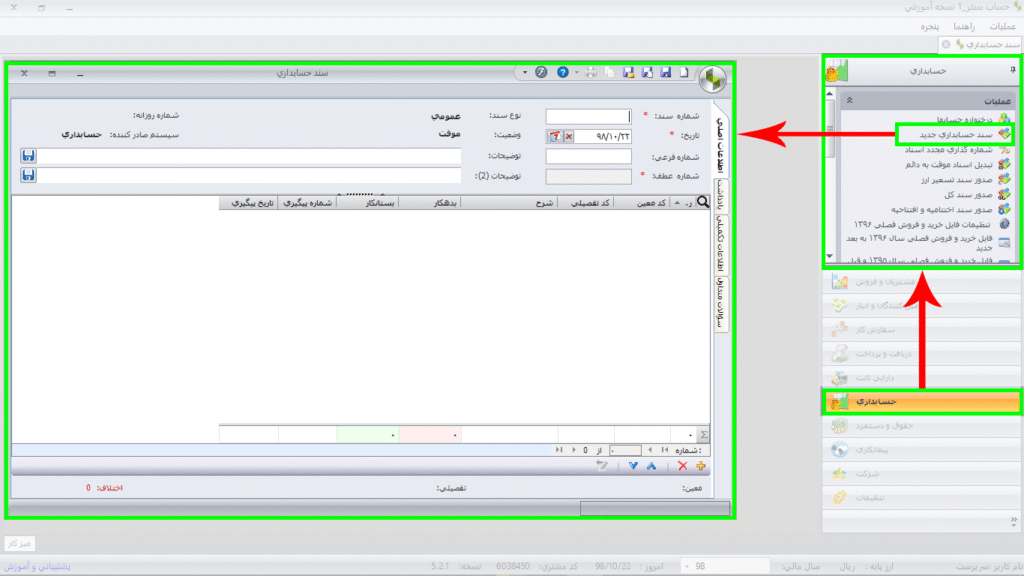
 برای باز کردن  پنجره ی ثبت سند حسابداری در کافیست بر روی منو حسابداری کلیک کرده و دومین گزینه در زیر منوی عملیات در بخش حسابداری با عنوان سند حسابداری جدید را کلیک کنید.

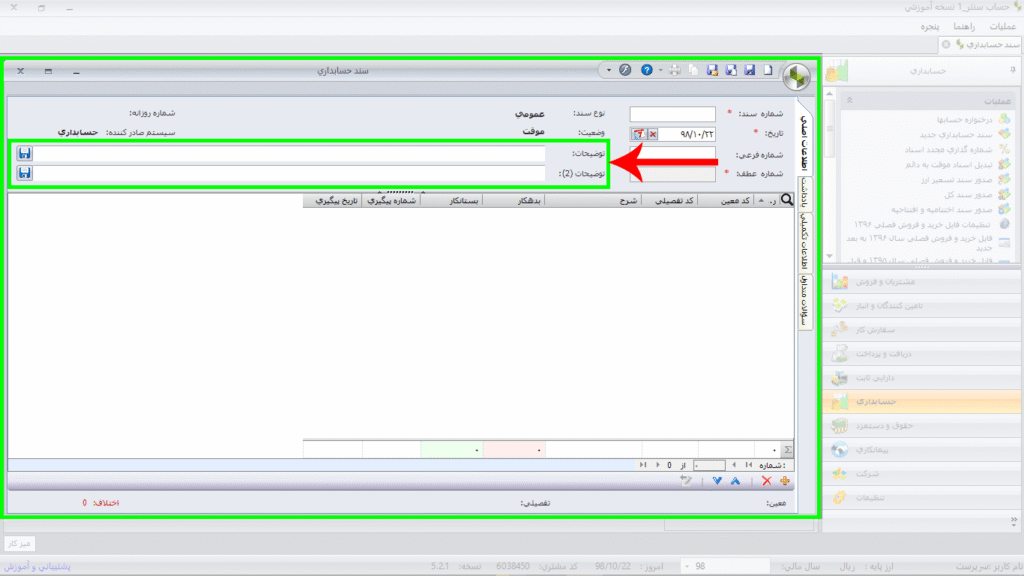
پنجره ی ثبت سند حسابداری جدید شامل چندین فیلد و ستون می باشد که به ترتیب آنها را قبل از نحوه ی ثبت سند در ادامه با هم مرور می کنیم.

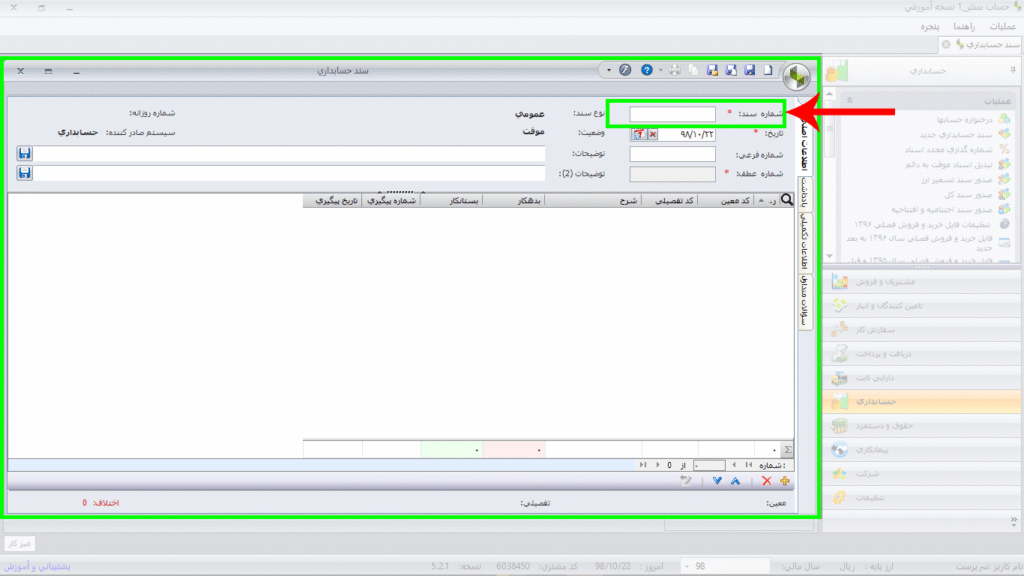
شماره سند حسابداری :

شماره سند یک فیلد خودکار است و اولین سند با شماره ی یک شروع می شود و ادامه پیدا می کند. و در صورت نیاز میتوانیم عدد مورد نظر خود را در این فیلد وارد کنیم در این صورت سند بعدی از ادامه ی عدد وارد شده شماره میگیرد و ادامه پیدا می کند.

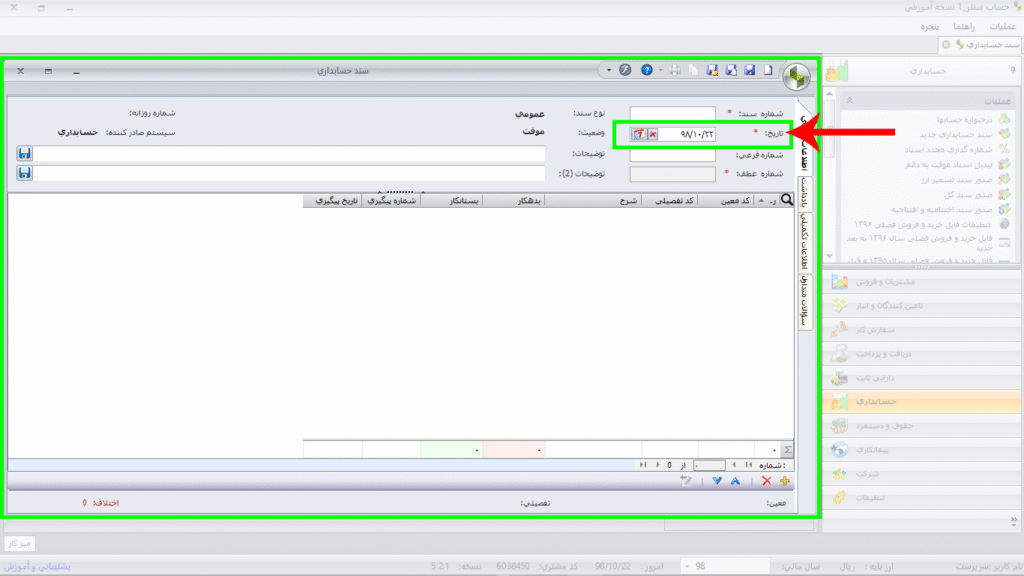
تاریخ سند حسابداری:

این فیلد بصورت اتوماتیک تاریخ روز را نمایش می دهد  ولی در صورت نیاز میتوانیم آن را تغییر دهیم و سند های مربوط به قبل را نیز به راحتی ثبت کنیم.

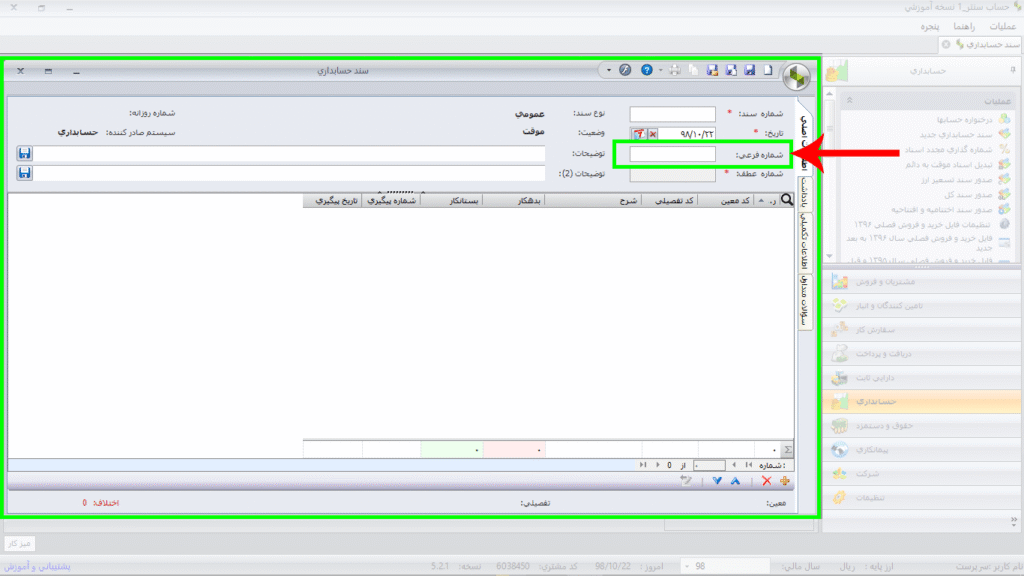
شماره فرعی سند حسابداری:

 فیلدی غیر اجباری است که میتوان با اهداف گوناگون از آن استفاده کرد. به عنوان مثال اسناد غیر کامل خود را با شماره فرعی 10 ثیت میکنیم تا بتوانیم به راحتی در زمانی دیگر با جستجوی سند ها با شماره فرعی 10 آنها را مشاهده و ویرایش کنیم.

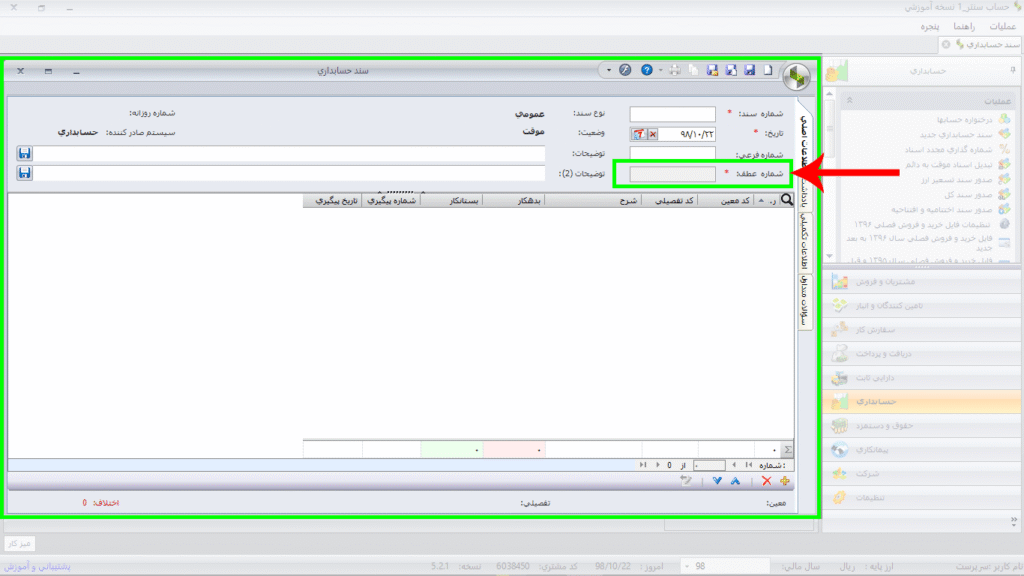
شماره عطف سند حسابداری:

فیلدی با شماره یکتا می باشد که توسط سیستم حسابداری تعیین می شود و غیر قابل ویرایش می باشد.

ما می بایست توجه ویژه ای به نداشتن فاصله در شماره عطف اسناد خود داشته باشیم. چون این فاصله شک برانگیز است و میتواند نماینگر پاک کردن تعدادی از اسناد باشد. به همین منظور این فاصله میتواند عامل مشکل در امر حسابرسی بشود.

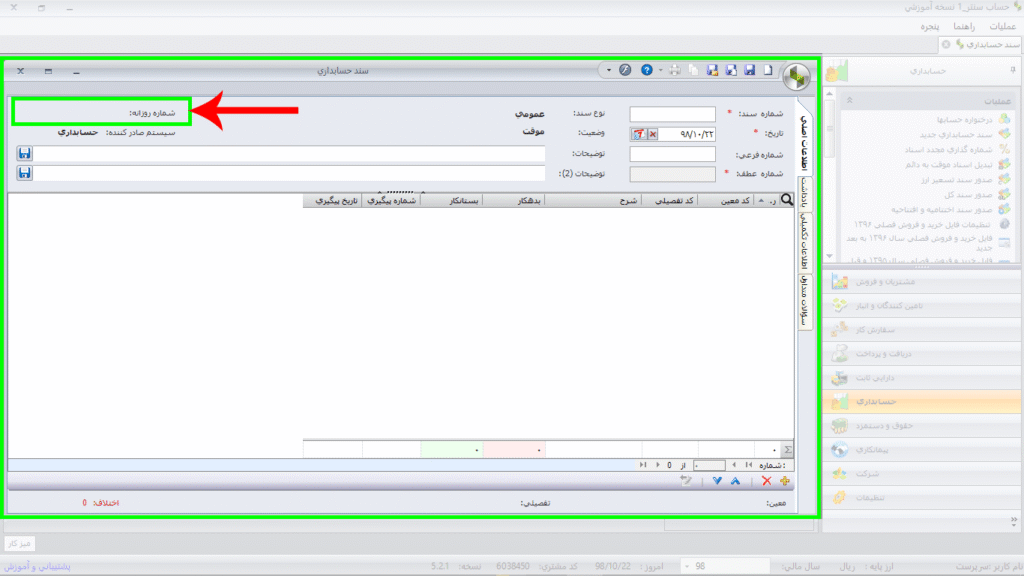
شماره روزانه سند حسابداری:

این فیلد خودکار می باشد و نمایانگر شماره سند در آن روز می باشد و در ابتدای روز کاری از یک شروع می شود و با هر سند جدید یک رقم به آن اضافه می شود و در روز بعد از اول شروع به شماره گذاری می کند.

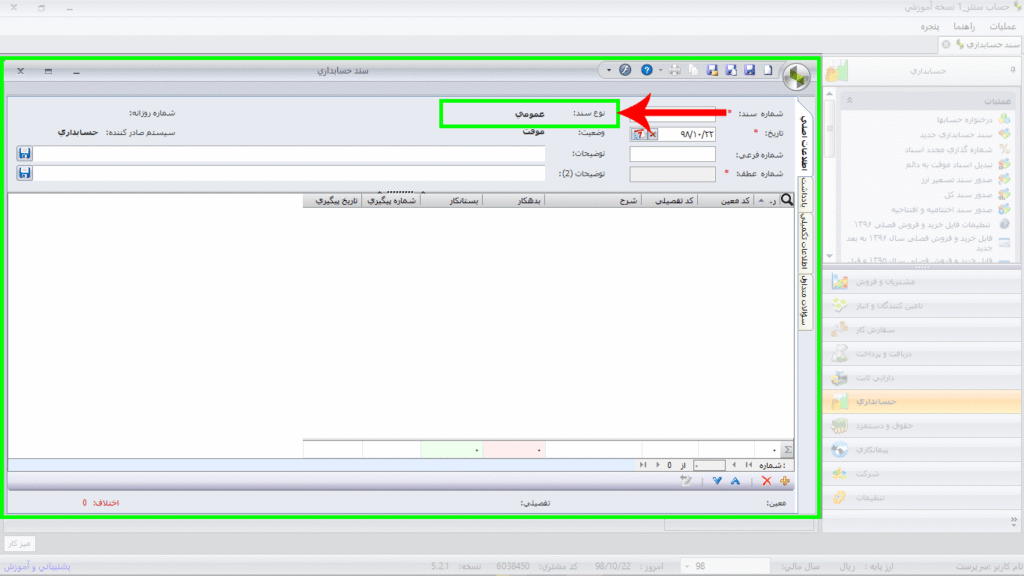
نوع سند حسابداری:

سند هایی که از بخش سیستم حسابداری به ثبت می رسند عمومی محسوب می شوند و سند هایی که از بخش های دیگر میخورند با توجه به خصوصیت خود نام گذاری می شوند.

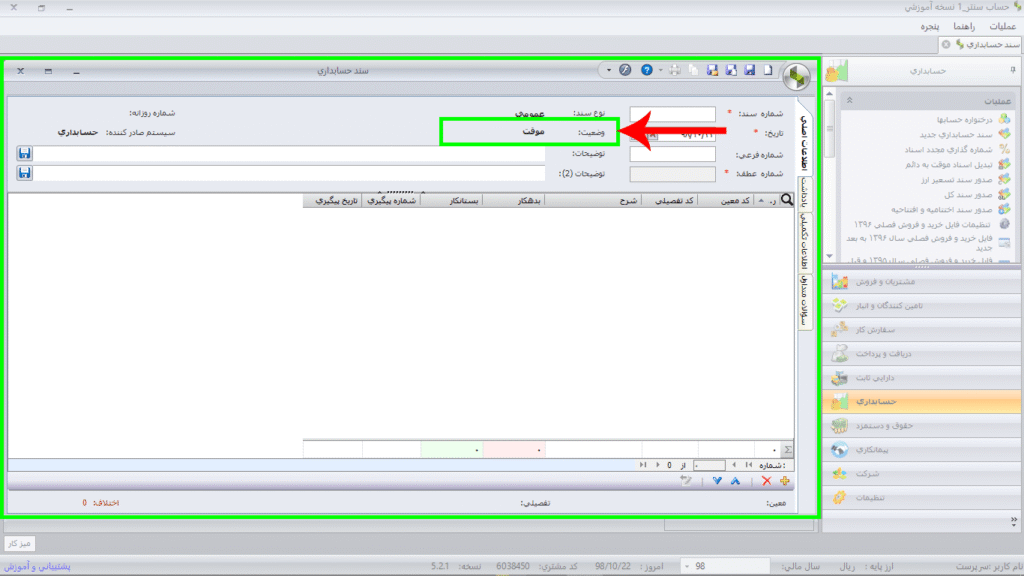
نوع سند حسابداری:

سند هایی که از بخش سیستم حسابداری به ثبت می رسند عمومی محسوب می شوند و سند هایی که از بخش های دیگر میخورند با توجه به خصوصیت خود نام گذاری می شوند.

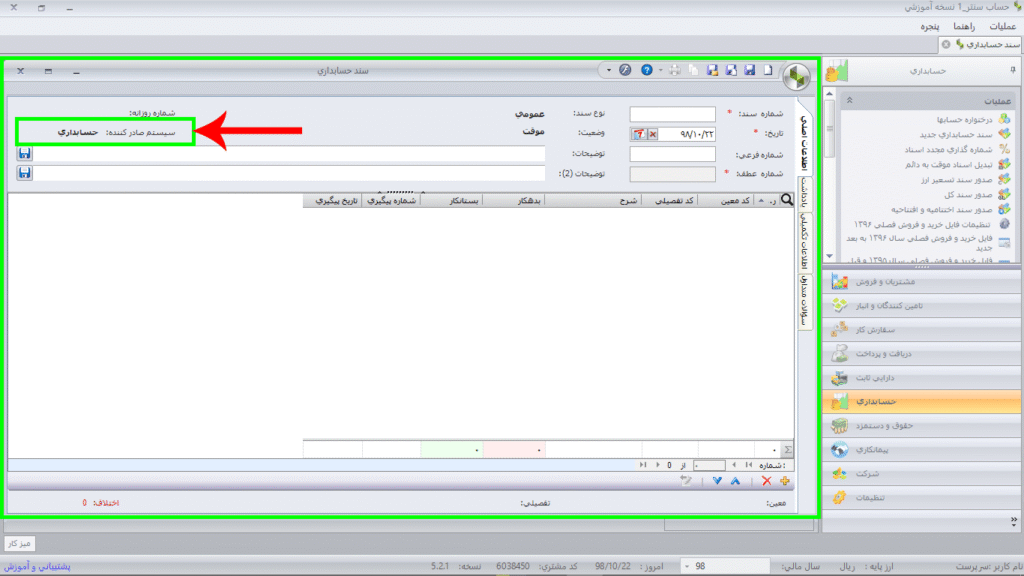
نوع سند حسابداری:

سند هایی که از بخش سیستم حسابداری به ثبت می رسند عمومی محسوب می شوند و سند هایی که از بخش های دیگر میخورند با توجه به خصوصیت خود نام گذاری می شوند.

توضیحات سند حسابداری:

 این فیلد کاملا واضح است و مربوط به اطلاعات تکمیلی مربوط به هر سند می باشد و باید آن را برای اطلاعات بیشتر درباره سند ها پر کنیم. فیلد توضیحات 2 را مانند بقیه فیلد هایی که شماره دو دارند خالی می گذاریم تا سیستم خود بوسیله اطلاعات فیلد اصلی، آنها را پر نماید.

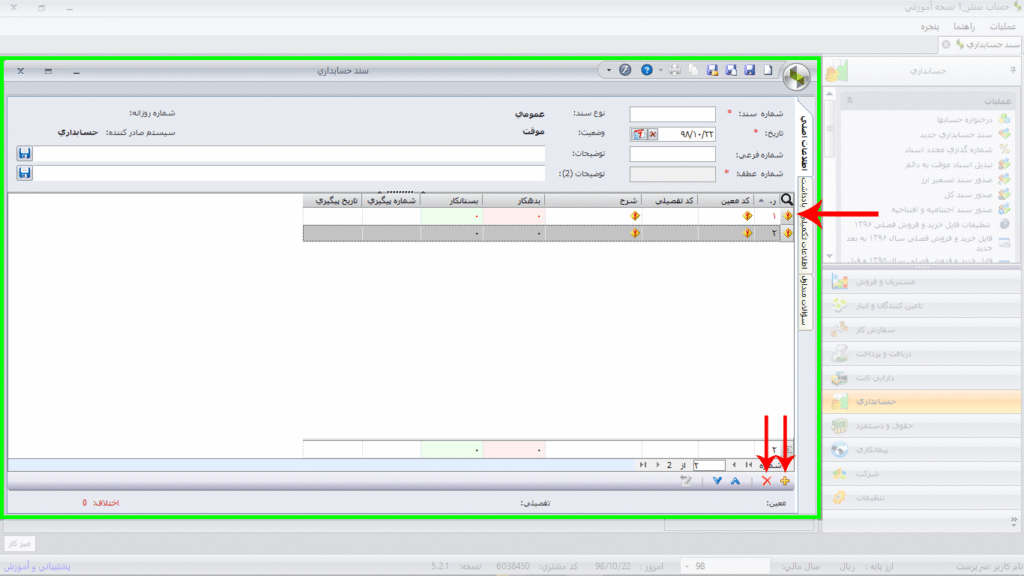
اضافه و حذف کردن سطر :

برای اضافه کردن تعداد سطر دلخواه در پنجره ی ثبت سند کافیست علامت بعلاوه را در گوشه ی پایین سمت راست پنجره کلیک کنیم و برای حذف هر سطر بعد از انتخاب آن سطر با نشانگر موس بر روی گزینه ی ضربدر قرمز کلیک کنیم.

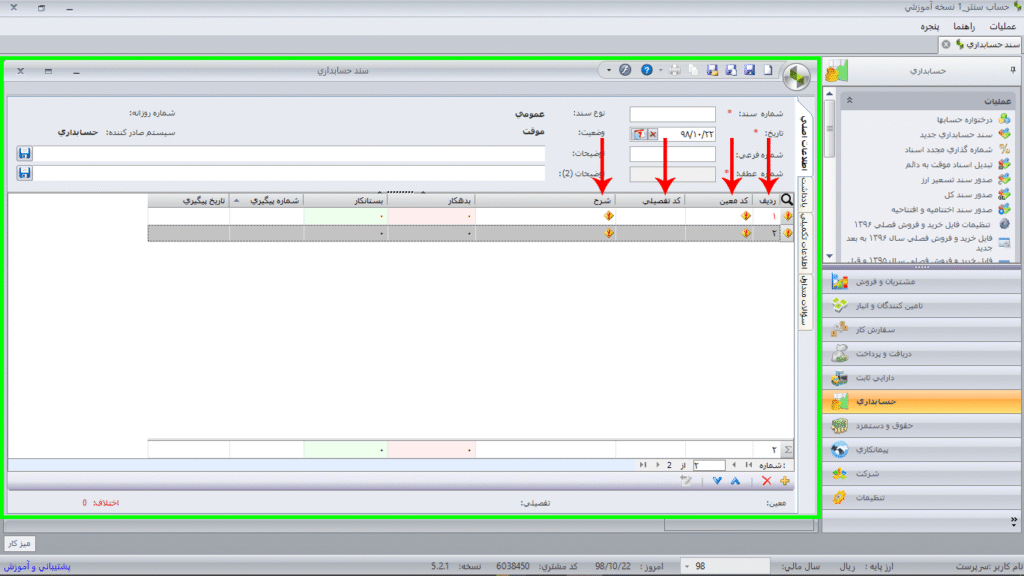
ردیف :

 نمایانگر شماره ی سطر موجود در سند می باشد که میتواند با توجه به نیاز شما تا تعداد نا محدودی اضافه شود.

کد معین :

 فیلدی است که می بایست کد معین حساب مربوط را در آن ثبت کنیم. که میتوانیم در صورت فراموشی به راحتی با کلیک بر روی نشانک فیلد مورد نظر نام حساب مربوطه را جستجو کنیم و کد آن را انتخاب کنیم.

کد تفصیلی :

 اگر حساب معین ما دارای ویژگی تفصیل پذیر باشد می بایست کد مربوط به آن را وارد کنیم. (این کد از بخش تنظیمات دفتر معین در بخش درختواره حساب ها قبل از زدن اولین سند قابل فعال و غیر فعال سازی برای دفتر معین مربوط میباشد که در جلسه ی دوم نیز از فصل اول در باره ی آن صحبت کردیم)

شرح :

 توضیح اضافه مربوط به سند هست که بعدا میتوانید به عنوان شاخص جستجوی از آن استفاده کنید.

بستانکار و بدهکار :

دو فیلد ریالی می باشند که تمام حسابداران عزیز با آن آشنایی کامل را دارند.

شماره پیگیری و تاریخ پیگیری :

شماره و تاریخ مربوط به اسناد را میتوانیم در آنها وارد کنیم (این دو فیلد را میتوانیم در تنظیمات دفتر معین که از طریق بخش درختواره ها انجام می شود فعال یا غیر فعال کنیم).

ثبت سند :

خب حالا با توجه به داشتن اطلاعات کامل از صفحه ی سند حسابداری جدید میتوانیم به راحتی برای ثیت سند به تعداد مورد نیاز ردیف ایجاد کنیم و حساب های معین مربوط به آنها را انتخاب کنیم و با توجه به ماهیت هر کدام مبالغ بدهکار و بستانکار را وارد کنیم. و پس از پر کردن فیلد های مورد نیاز دیگر دکمه ی ذخیره را در بالای صفحه سمت راست کلیک کنیم تا سند ما ذخیره شود.

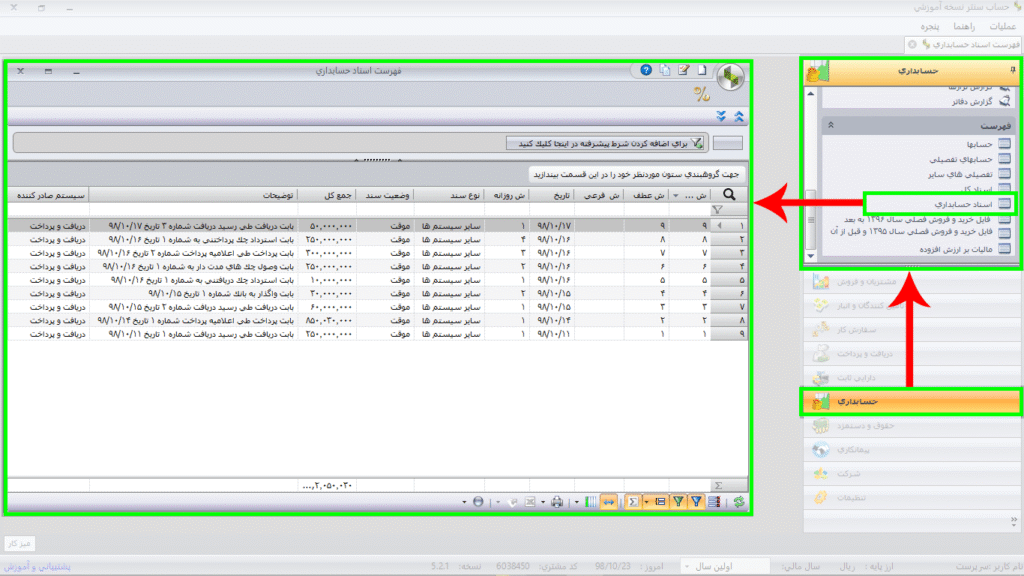
مشاهده اطلاعات سند های ثبت شده :

برای مشاهده ی اسناد ثبت شده کافیست بر روی منوی حسابداری کلیک کنیم و گزینه ی اسناد حسابداری را از زیر منوی فهرست بخش حسابداری انتخاب کنیم. در این بخش تمام اطلاعات مربوط به سند های ثبت شده را میتوانیم مشاهده کنیم.

شماره گذاری مجدد اسناد :

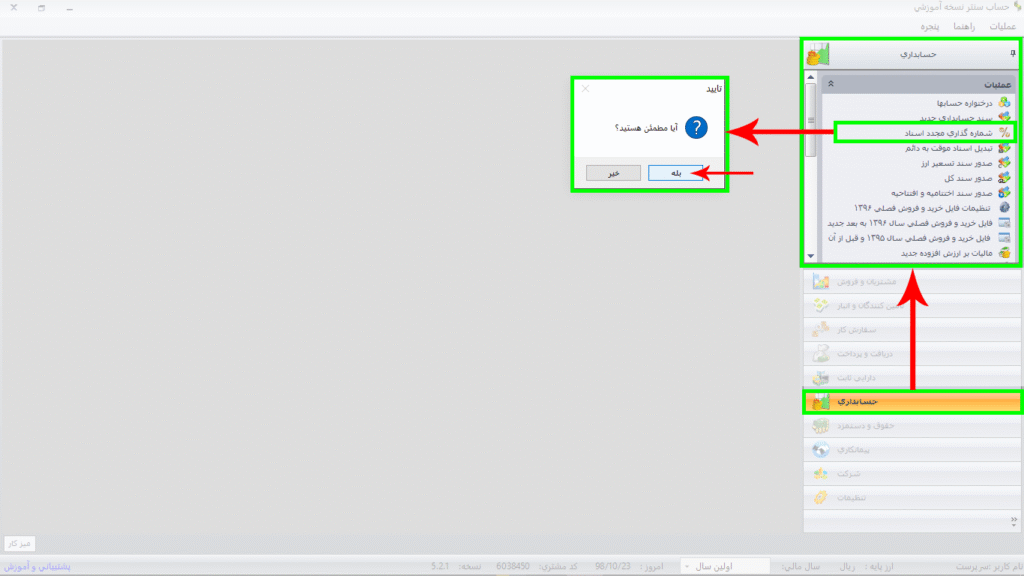
این ویژگی که سومین گزینه در زیر منو حسابداری نرم افزار دیده می شود زمانی به کار می آید که ما سند های خود را در تاریخ هایی غیر از تاریخ روز ثبت کرده ایم و شماره سند آنها به ترتیب تاریخ آنها نمی باشد و میخواهیم شماره ی اسناد خود را با توجه به تاریخ های آنها مرتب کنیم .

برای این منظور کافی است پس از کلیک بر روی ماژول حسابداری بر روی گزینه ی شماره گذاری مجدد اسناد کلیک کنیم و دکمه ی تایئد عملیات را فشار دهیم تا تمام شماره سند ها به ترتیب تاریخ مرتب شوند.

باید به این نکته توجه کنیم که حتی با این عملیات شماره عطف ها ثابت می ماند و تنها این شماره سند ها هستند که تغییر می کنند. و بهتر است سند ها را به ترتیب ثبت کنیم که پراکنده گی بیش از حد در شماره عطف ها بوجود نیاید.

ممنونم از شما عزیزان که در این بخش دوره جامع صفر تا صد  نیز با ما همراه بودید، پیشنهاد میشود برای درک بهتر استاندارد های حسابداری و فرم استاندارد سند حسابداری از آموزش رایگان آشنایی با سند حسابداری نیز استفاده کنید و از شما میخواهم که نظرات و سوالات ارزشمند خود را درباره ی این دوره در قسمت نظرات این صفحه با ما در میان بگذارید تا ما بتوانیم خدمات بهتری را به شما عزیزان ارائه دهیم.

نظرات شما

78 پاسخ

  1. سلام. برای ین ر میخام جدید بزنم اخطار میده که ی جاری تعریف نشده است چکار کنم؟

  2. سلام و احترام ها بسیار عالی و مفید هست و واقعا کمک زیادی به من در جهت فهم داشت لازم دیدم مراتب خودم رو آقای اعلام کنم.انشالله خیر و شادی روزی هر روز شما شه.

دیدگاهتان را بنویسید

نشانی ایمیل شما منتشر نخواهد شد. بخش‌های موردنیاز علامت‌گذاری شده‌اند *